
Mejores ajustes para el rendimiento de Zuper TV
September 21, 2026 (3 days ago)
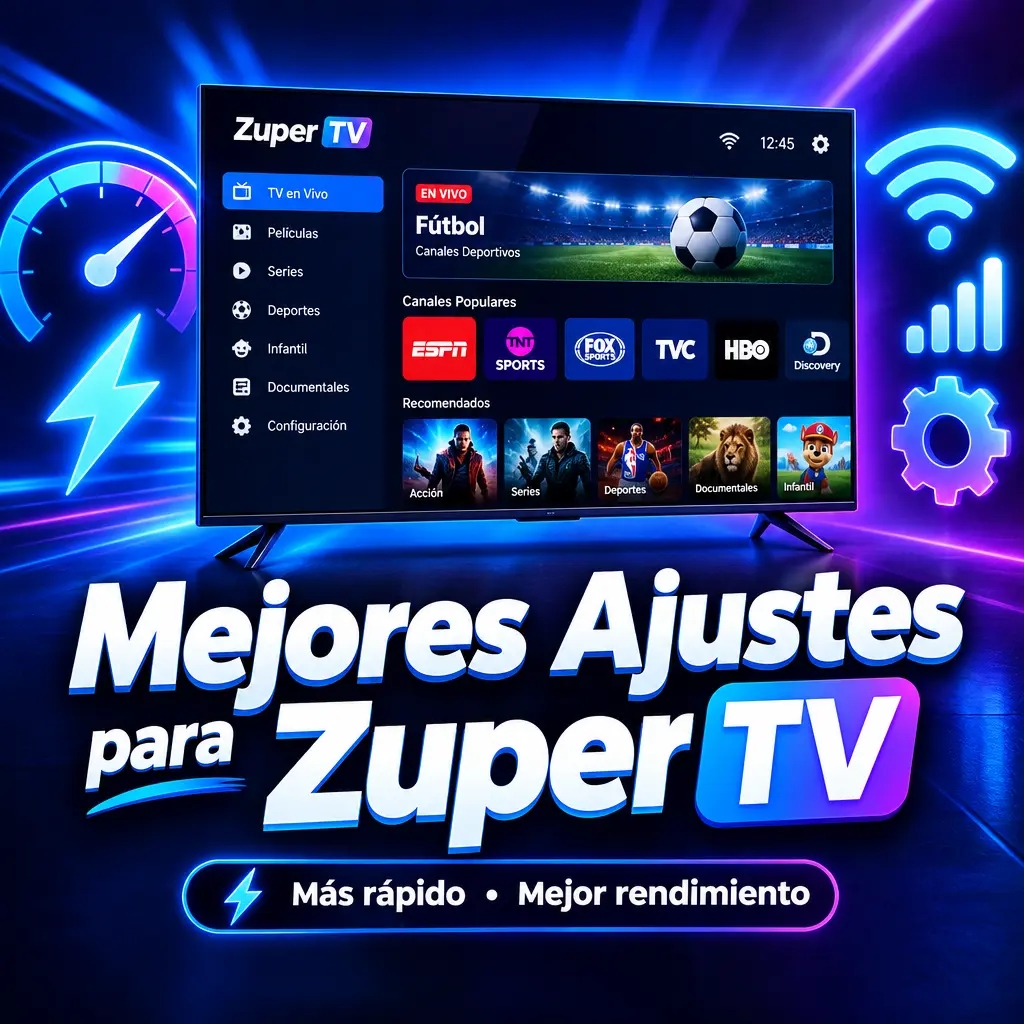
Zuper TV puede ofrecer una experiencia muy fluida para ver televisión en vivo, películas y series bajo demanda, pero el rendimiento depende mucho de cómo esté configurada la aplicación y del dispositivo donde se utiliza. Si notas cortes, carga lenta, imagen congelada, retrasos al cambiar de canal o una calidad de video irregular, no siempre significa que el servicio esté fallando. Muchas veces, unos pequeños ajustes pueden mejorar bastante la estabilidad, reducir el consumo de datos y hacer que la reproducción sea más cómoda.
En esta guía encontrarás los mejores ajustes para optimizar Zuper TV en televisores inteligentes, cajas multimedia, móviles, tabletas y otros dispositivos compatibles. La idea es lograr un equilibrio entre calidad de imagen, velocidad de carga y estabilidad, especialmente si usas la aplicación durante varias horas al día.
Ajusta la calidad de video según tu conexión
Uno de los ajustes más importantes para mejorar el rendimiento de Zuper TV es la calidad de reproducción. Aunque muchas personas prefieren ver contenido en la máxima resolución posible, no siempre es lo más recomendable. Si tu conexión no es muy estable, una calidad demasiado alta puede provocar pausas frecuentes, sonido desincronizado o pantalla en negro.
- Si tienes una conexión rápida y estable, puedes usar alta definición para canales, películas y series.
- Si la conexión es media, elige una calidad automática o intermedia para evitar interrupciones.
- Si usas datos móviles o una red compartida, baja la calidad para ahorrar datos y mejorar la estabilidad.
- Si ves eventos en vivo, prioriza la fluidez antes que la máxima nitidez.
La mejor opción para muchos usuarios es activar la calidad automática, si está disponible. Este ajuste permite que Zuper TV adapte la resolución según la velocidad real de la red en cada momento. Así, si la conexión baja por unos segundos, la aplicación reduce la calidad temporalmente en lugar de detener la reproducción.
Optimiza la conexión a internet
El rendimiento de una aplicación de televisión en vivo depende en gran parte de la red. Incluso con un buen dispositivo, una señal débil puede arruinar la experiencia. Para obtener mejores resultados, conviene revisar algunos puntos básicos de conexión.
- Conecta el dispositivo al rúter mediante cable si es posible. La conexión por cable suele ser más estable que la señal inalámbrica.
- Si usas red inalámbrica, coloca el dispositivo cerca del rúter para mejorar la señal.
- Evita usar Zuper TV mientras otros dispositivos descargan archivos grandes o reproducen video en alta calidad.
- Reinicia el rúter de vez en cuando para limpiar errores temporales de red.
- Usa una banda de red menos saturada si tu rúter ofrece varias opciones.
También es buena idea hacer una prueba de velocidad en el mismo dispositivo donde usas Zuper TV. A veces, el teléfono puede tener buena señal, pero el televisor o la caja multimedia no. Lo importante es medir la velocidad real del equipo que reproduce el contenido.
Limpia la memoria caché de la aplicación
Con el uso diario, Zuper TV puede acumular archivos temporales. Estos archivos ayudan a cargar algunos datos más rápido, pero con el tiempo pueden provocar lentitud, errores al abrir canales o fallos al cargar el contenido bajo demanda. Limpiar la memoria caché es una forma sencilla de recuperar rendimiento sin borrar tu cuenta ni tus ajustes principales.
- En móviles y tabletas, entra en los ajustes del sistema, busca Zuper TV y selecciona la opción para borrar caché.
- En televisores inteligentes, revisa el apartado de aplicaciones instaladas y limpia los datos temporales si el sistema lo permite.
- En cajas multimedia, puedes usar el menú de almacenamiento para liberar memoria.
No es necesario hacer esto todos los días. Una limpieza cada pocas semanas suele ser suficiente, sobre todo si usas Zuper TV con frecuencia o si notas que la aplicación tarda más de lo normal en abrirse.
Cierra aplicaciones en segundo plano
Muchos dispositivos mantienen aplicaciones abiertas aunque no las estés usando. Esto consume memoria, procesador y conexión. Si Zuper TV se cierra sola, tarda en responder o se congela, puede que el dispositivo esté sobrecargado.
- Cierra aplicaciones de video, juegos o navegadores antes de abrir Zuper TV.
- Reinicia el dispositivo si lleva muchos días encendido.
- Desinstala aplicaciones que ya no uses para liberar espacio.
- Evita llenar el almacenamiento interno, ya que esto puede ralentizar todo el sistema.
En dispositivos con poca memoria, este ajuste puede marcar una gran diferencia. Una aplicación de televisión en vivo necesita recursos constantes para cargar imagen, sonido, información de canales y contenido bajo demanda.
Actualiza Zuper TV y el sistema del dispositivo
Las actualizaciones no solo agregan funciones nuevas. También corrigen errores, mejoran la compatibilidad y optimizan la reproducción. Si usas una versión antigua de Zuper TV, podrías sufrir fallos que ya fueron solucionados en una versión más reciente.
- Activa las actualizaciones automáticas de aplicaciones si tu dispositivo lo permite.
- Revisa manualmente si hay una nueva versión de Zuper TV disponible.
- Actualiza el sistema operativo del televisor, móvil o caja multimedia.
- Después de actualizar, reinicia el dispositivo para aplicar bien los cambios.
Este paso es especialmente importante si Zuper TV se usa en varios dispositivos. Una versión antigua puede funcionar mal en un equipo, mientras que en otro se reproduce sin problemas.
Configura el reproductor de video adecuado
Algunas aplicaciones permiten elegir entre diferentes modos de reproducción o reproductores internos. Si Zuper TV ofrece esta opción, probar distintas configuraciones puede ayudar a resolver problemas como cortes, retrasos, pantalla negra o falta de sonido.
- Prueba el reproductor predeterminado primero.
- Si hay fallos, cambia a otro modo de reproducción disponible.
- Reproduce el mismo canal o película durante varios minutos para comparar estabilidad.
- Quédate con la opción que cargue más rápido y tenga menos interrupciones.
No todos los dispositivos responden igual. Un reproductor puede funcionar mejor en un televisor inteligente, mientras otro puede ser más estable en una caja multimedia o en un móvil.
Reduce funciones visuales que no necesitas
Algunos menús, miniaturas, vistas previas o animaciones pueden hacer que la aplicación se sienta más pesada, especialmente en dispositivos antiguos. Si Zuper TV permite modificar elementos visuales, conviene elegir una interfaz más simple.
- Desactiva vistas previas automáticas si consumen recursos.
- Usa listas simples para canales y contenido bajo demanda.
- Evita cargar demasiadas categorías al mismo tiempo.
- Marca favoritos para acceder más rápido a tus canales principales.
Una interfaz más ligera no solo mejora la velocidad, también hace que el uso diario sea más cómodo. En lugar de buscar entre muchas listas, puedes tener tus canales, películas o series favoritos a mano.
Revisa el almacenamiento disponible
Un dispositivo con el almacenamiento casi lleno puede funcionar lento, incluso si la conexión a internet es buena. Zuper TV necesita espacio libre para guardar datos temporales, cargar imágenes y mantener la reproducción estable.
- Elimina aplicaciones que no utilizas.
- Borra archivos descargados, capturas o videos innecesarios.
- Limpia datos temporales de otras aplicaciones.
- Mantén siempre un margen de espacio libre para que el sistema funcione bien.
Si usas un dispositivo antiguo, este ajuste es aún más importante. Muchas fallas de rendimiento aparecen cuando el sistema no tiene suficiente espacio para trabajar con normalidad.
Usa favoritos y listas organizadas
Organizar el contenido también ayuda al rendimiento práctico de Zuper TV. Aunque no aumente directamente la velocidad de internet, reduce el tiempo de navegación y evita cargar secciones que no necesitas. Si ves siempre los mismos canales o series, crea una lista de favoritos.
- Agrega tus canales más vistos a favoritos.
- Ordena el contenido por tipo, como televisión en vivo, películas y series.
- Evita entrar repetidamente en categorías muy grandes.
- Elimina favoritos que ya no usas para mantener la lista limpia.
Esta configuración mejora mucho la experiencia diaria. En lugar de recorrer menús extensos, puedes llegar al contenido que quieres en pocos segundos.
Reinicia de forma periódica
Un reinicio simple puede solucionar muchos problemas de rendimiento. Si Zuper TV empieza a cargar lento o los canales tardan demasiado en abrir, reiniciar la aplicación, el dispositivo y el rúter puede limpiar procesos bloqueados y renovar la conexión.
Lo ideal es reiniciar el dispositivo al menos una vez por semana si lo usas todos los días. Si tienes un televisor inteligente o una caja multimedia que siempre queda en suspensión, apagarlo por completo durante unos minutos puede mejorar bastante la estabilidad.
Ajuste final recomendado
Para obtener un buen equilibrio, usa calidad automática, mantén la aplicación actualizada, limpia la caché cada cierto tiempo, cierra aplicaciones en segundo plano y asegúrate de tener una conexión estable. Si tu prioridad es ver televisión en vivo sin cortes, elige fluidez antes que máxima calidad. Si vas a ver películas o series bajo demanda con una buena red, puedes subir la resolución para disfrutar una imagen más nítida.
Con estos ajustes, Zuper TV puede funcionar de forma más rápida, estable y agradable en la mayoría de dispositivos. La clave está en adaptar la configuración a tu red, a la potencia del equipo y al tipo de contenido que ves con más frecuencia.
Recomendado Para Ti